【ハロワ】Seeeduino XIAOの使い方などを確認(VSCode PlatformIO)【XIAOで】
先日届いたXIAOさんを一通り使ってみようと思います。
まずは使いやすい様にXIAOさんに足をつけますね
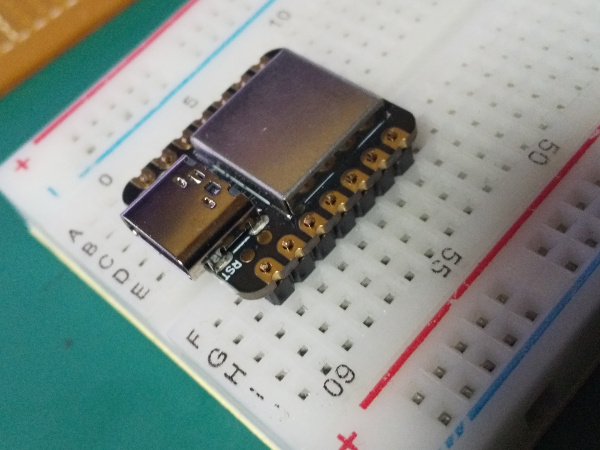
ブレッドボードに足を挿し、XIAOを乗っけまして、、
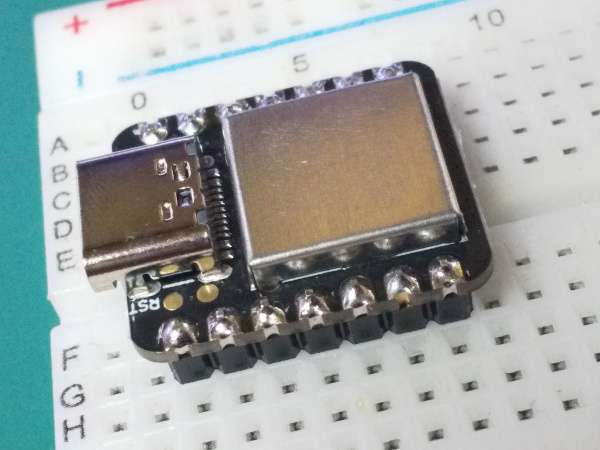
こんな感じで、、、
折角ですからIOピンが判り易い様に、ステッカーも貼ってあげます
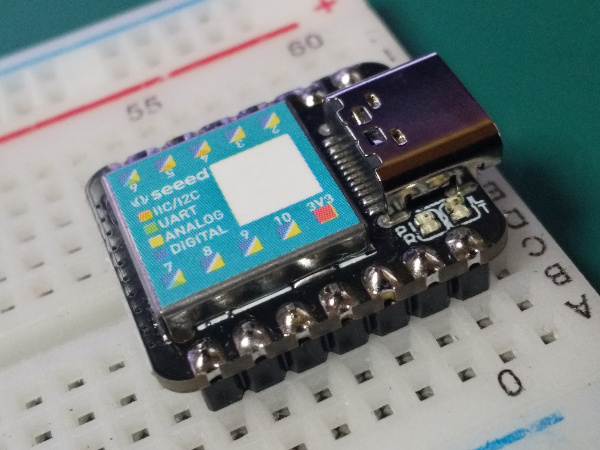
だいぶ格好よくなりましたが
肉眼では文字が読めず( ノД`)
無くてもいいんじゃね・・・・
しかしUSB Type-Cコネクタはツヤっとしていて良いですね。
USB Micro-Bはなんだかいつも酸化してますので・・・
USBケーブルでPCと接続
XIAOさんにはどうやらブートローダーが既に入って居る様ですので、PlatformIOでササっと動かしてみようと思います。
先ずはプログラムを転送するため、XIAOをPCからシリアルデバイスとして認識してもらわなくてはいけません。
USB Type-CケーブルでおもむろにPCと繋いでみますと
なんかPnPが走ってくれました。
通知にもデバイスの準備が整いました、と。
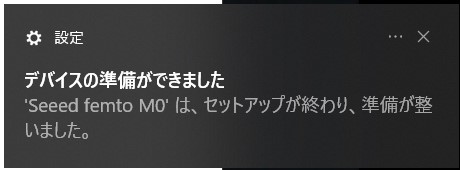
デバイスマネージャを開くと、新しくシリアルポートにCOM5が出来上がっていました。
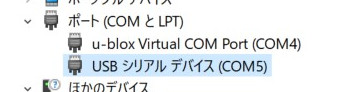
ESP32とはシリアルのコントローラが違いますから、番号が増えてしまうのは致し方ない事・・・
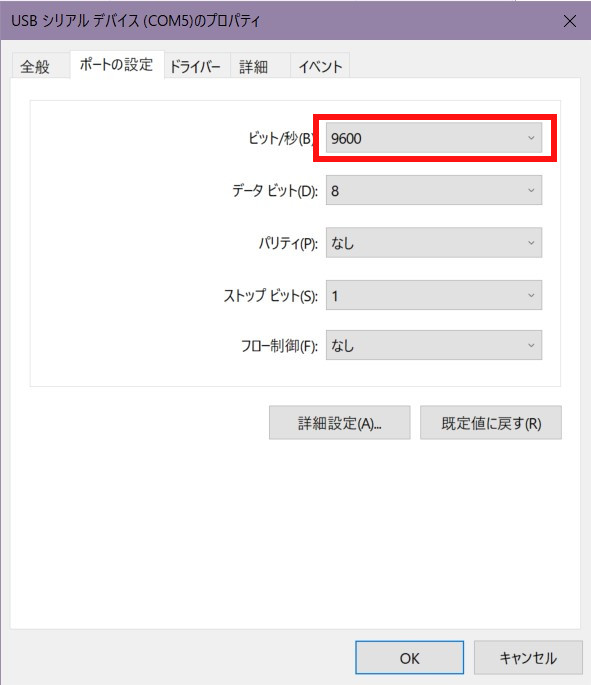
ポートの設定を開くと、速度が9600bpsになっているので115200bpsに変えておきます。
なんかXIAOさん、チップLEDがゆっくり点滅していますね
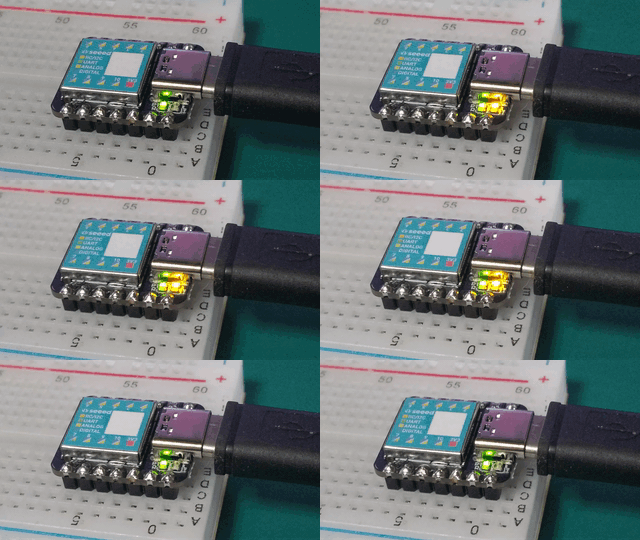
これが一体どんな状態なのかは知りませんが
多分大丈夫でしょう(ぇ
PlatformIOでプロジェクト作成
PlatformIOのHomeで「New Project」をポチりましてプロジェクトを作成します。
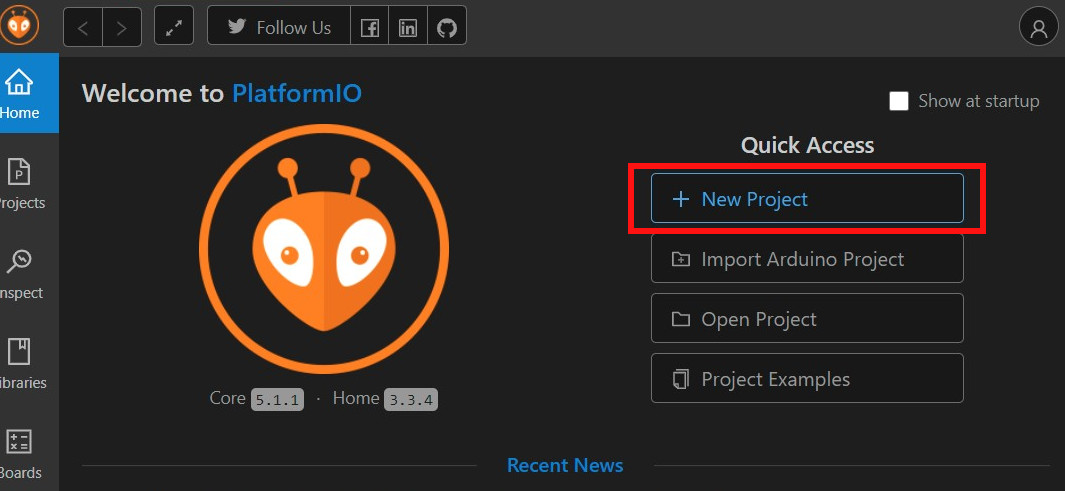
次にプロジェクト名を入れ、ボードの所でxiaoと入力すれば候補で出て来ますのでラクチンです
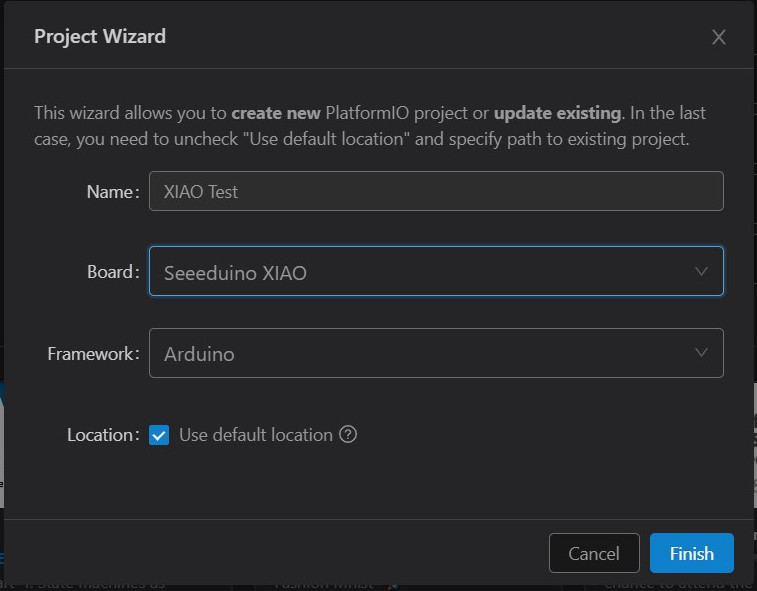
フレームワークはArduinoを選択しました。
そしてFinishとすれば勝手にスケルトンを生成してくれる。
PlatformIOは本当にラクでいいですね。
これの他、フレームワークに「Zephyr RTOS」が候補で出て来ましたが、全く知識が無いので華麗にスルーします。
なんか名前からして凄そうなので、これは後日・・・
さて生成されたプロジェクトファイルを見てみます。
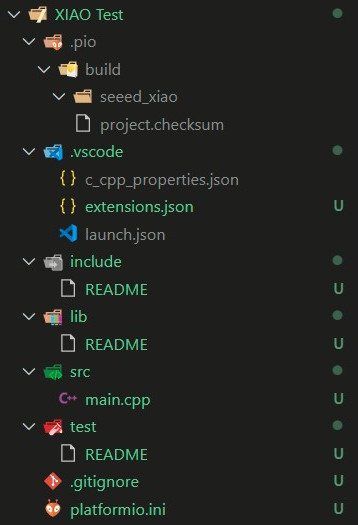
ESP32の時とほぼ一緒。
コンパイル用セッティングとPlatformIOのiniファイルを見てみます。
まずは c_cpp_properties.json